
Votre logo derriere votre tete : l’arriere-plan de visioconference que personne n’a concu
Vous avez un logo sur votre site, sur vos cartes, sur votre signature de courriel. Depuis quelques années, il a un nouveau support, et c’est probablement celui que vos clients regardent le plus longtemps : le mur derrière votre tête pendant une rencontre en ligne.
À retenir
- Placez le logo dans un seul coin supérieur de l’arrière-plan, car votre tête et vos épaules occupent le centre et le bas.
- Utilisez une version en aplat sans trait fin ni dégradé, car le détourage en temps réel ronge les contours autour de vous.
- Préparez une image opaque au format large, sur un fond assez neutre, et distribuez le même fichier à toute l’équipe.
Une réunion d’une heure, c’est une heure d’exposition de votre marque à des gens qui vous écoutent. Aucune affiche, aucune enseigne et aucune publication n’obtient ce temps d’attention. Et c’est le seul support de marque de tout votre système où quelqu’un se tient physiquement devant l’image, bouge, et en cache une partie en permanence.
Presque personne ne conçoit ce support. On y met une photo du bureau, un fond flou, ou un fichier trouvé dans un dossier partagé. Voici ce qui se passe réellement, et ce que cela impose au fichier.
Ce que cet article ne refait pas
Trois sujets voisins sont traités ailleurs sur ce site et il n’y a aucune raison de les redire.
La déclinaison de votre logo pour les réseaux sociaux, c’est-à-dire la photo de profil dans un cercle, la bannière et les zones que l’interface d’une application occupe par-dessus une vidéo, est traitée dans nos articles dédiés. Le principe se ressemble, la contrainte n’a rien à voir : une interface de réseau social pose des boutons à des endroits fixes, alors qu’en visioconférence l’obstacle est une personne vivante qui se déplace.
Le filigrane apposé sur une vidéo ou une photo est également un sujet à part. Ici, l’image n’est pas signée, elle est habitée.
Enfin, la version de votre logo pour fond foncé est une question de conception que nous traitons ailleurs. Elle intervient dans cet article seulement comme un fichier qu’il faut déjà posséder.
Ce que la plateforme accepte, et pour qui
Commençons par le vérifiable. Microsoft documente les arrière-plans que l’administrateur d’une organisation peut téléverser pour ses utilisateurs, et la documentation énonce d’abord l’intention : la personnalisation des réunions Teams permet aux organisations d’étendre leur identité visuelle à l’ensemble de l’expérience de réunion.
Les paramètres imposés à ces images sont listés noir sur blanc. Les formats acceptés sont le PNG et le JPEG. La dimension minimale est de 360 pixels sur 360 pixels et la dimension maximale de 3840 pixels sur 2160 pixels. Le nombre d’images est plafonné à 50 arrière-plans personnalisés.
Une précision de portée est nécessaire, et nous la donnons plutôt que de la cacher : ces paramètres concernent les arrière-plans déployés par l’administrateur d’une organisation, et cette fonction est présentée comme exigeant une licence particulière. La documentation ajoute d’ailleurs que les utilisateurs peuvent de toute façon téléverser leurs propres images. Nous n’énonçons donc aucune règle pour les autres plateformes ni pour un usage individuel, faute d’avoir pu vérifier leurs spécifications à la source pendant la rédaction.
Retenez surtout la fourchette. Le minimum accepté, 360 pixels de côté, est très bas. Cela veut dire que vous pouvez téléverser une image médiocre sans qu’aucun message d’erreur ne vous arrête. La plateforme ne refuse pas les mauvais fichiers, elle refuse seulement les fichiers hors format.
La moitié de votre image est déjà occupée
Voici la contrainte que rien ne rattrape. Dans le cadre d’une webcam d’ordinateur portable, une personne assise occupe le centre et tout le bas de l’image. Ses épaules ferment le tiers inférieur. Sa tête occupe le centre haut. Ce qui reste disponible, en pratique, ce sont les deux coins supérieurs et deux bandes verticales sur les côtés.
Cette géométrie a une conséquence immédiate : un logo centré dans l’image est un logo derrière une tête. Il ne sera jamais vu en entier, et le peu qu’on en verra dépendra de la posture de la personne, de sa taille, de la hauteur de sa chaise et de l’inclinaison de son écran.
Le bon emplacement est donc un coin supérieur, et un seul, à décider une fois pour toute l’entreprise. Pas les deux : un logo répété dans les deux coins hauts donne un effet de papier peint, et l’un des deux se retrouve derrière la tête dès que la personne se déplace un peu.
Chaque participant recadre votre image sans le savoir
Deuxième contrainte, moins évidente et plus destructrice.
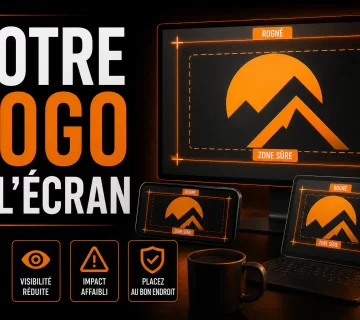
Votre arrière-plan n’est pas affiché tel quel. Il est affiché à l’intérieur d’une vignette dont la forme change selon la fenêtre de la personne qui vous regarde. Quelqu’un qui vous met en plein écran voit un cadre large. Quelqu’un qui est en mode galerie avec neuf autres participants voit une petite vignette beaucoup plus proche du carré. Quelqu’un sur un téléphone en portrait voit autre chose encore.
Un logo placé près d’un bord vertical est donc parfaitement visible pour une partie de votre auditoire et coupé pour l’autre partie, sans que personne ne puisse le savoir. Vous ne verrez jamais le problème, parce que votre propre aperçu est un seul cadrage parmi plusieurs.
La règle qui en découle est simple et elle ressemble à une marge de sécurité d’imprimeur : ne posez rien d’important dans la bande périphérique de l’image. Gardez votre logo à l’intérieur, franchement à l’intérieur, quitte à ce qu’il paraisse trop rentré quand vous regardez le fichier seul.
Le détourage ronge les contours
Un arrière-plan virtuel suppose que le logiciel sépare votre silhouette du décor réel, en temps réel, à partir d’une seule image de caméra. Cette séparation n’est jamais nette. Les cheveux, les lunettes, un vêtement de la même valeur que le mur derrière vous produisent des bords instables, et le fond apparaît et disparaît par petites zones autour de vous, plusieurs fois par seconde.
Nous ne pouvons attribuer aucun seuil chiffré à ce phénomène, faute de spécification vérifiable, et nous le présentons donc comme ce qu’il est : une observation constante, que tout le monde a vue sans la nommer.
Sa conséquence sur votre fichier, en revanche, est nette. Tout ce qui est fin disparaît par intermittence. Un trait de contour d’un pixel, un lettrage étroit, un motif serré, une trame : ces éléments se retrouvent hachés, et le résultat ressemble à un défaut de connexion. Un logo posé en aplat, d’un seul tenant, sur un fond uni, ne bouge pas.
Un logo en aplat, prêt pour la caméra
Un trait fin ou un dégradé disparaît par intermittence dès que le détourage en temps réel s’en mêle. Nous produisons une version en aplat de votre logo, stable à l’image, pour vos arrière-plans de réunion.
Le PNG transparent ne fait pas ce que vous croyez
Un détail documenté mérite d’être connu, parce qu’il transforme un réflexe habituel en piège.
Le réflexe, c’est de fournir son logo en PNG transparent, comme on le fait partout ailleurs. Or Microsoft documente un traitement particulier de la transparence pour un arrière-plan : pour obtenir cet effet, il suffit de téléverser une image PNG transparente comme arrière-plan personnalisé, que ce soit le logo de l’entreprise ou un graphisme quelconque. L’effet de verre dépoli transforme alors les zones transparentes de l’image en un arrière-plan flouté, tandis que le graphisme, lui, reste visible tel quel.
Autrement dit, les zones transparentes ne restent pas transparentes et ne deviennent pas blanches non plus : elles deviennent une version floutée de votre vraie pièce. Votre cuisine, votre corridor, votre pile de boîtes. C’est un effet volontaire et il peut être très réussi, à condition d’être choisi. Il l’est rarement, parce que le fichier transparent est fourni par habitude.
La transparence d’une image PNG n’est pas une absence, c’est une donnée. La spécification PNG du W3C décrit le canal alpha comme la valeur qui indique, pour chaque pixel, son degré de transparence, et précise que les points partiellement transparents sont destinés à être composités avec un fond. Ce fond, ici, c’est votre pièce.
Il y a donc deux fichiers possibles et ils ne se remplacent pas. Un fond opaque, qui remplace complètement la pièce et que vous contrôlez entièrement. Ou un fichier transparent assumé, choisi en sachant que ce qui apparaîtra derrière le graphisme sera votre décor réel, flouté.
Ce qui ne survit pas
Trois choses n’ont rien à faire sur un arrière-plan de visioconférence, et elles y sont pourtant souvent.
Un numéro de téléphone ou une adresse. Personne ne recopie une information depuis une vidéo compressée, et personne ne fait de capture d’écran d’un fond pour retrouver un numéro. Cette information vit dans le clavardage de la réunion et dans votre signature.
Un slogan. Il est trop long, il est écrit petit, il est derrière une épaule la moitié du temps, et il donne l’impression de vouloir vendre pendant qu’on parle d’autre chose.
Une photo de bureau avec le logo posé dessus. C’est le cas le plus courant et le plus décevant : une image déjà chargée, sur laquelle un logo est ajouté sans aucun espace, et qui donne l’effet d’un montage improvisé plutôt que d’une marque.
Ce qui survit, c’est une couleur de marque, une seule, et un logo dans un coin, à l’échelle où il reste reconnaissable sans réclamer l’attention.
Le fichier à préparer une fois
Un arrière-plan de marque n’est pas un projet, c’est un fichier à faire une fois et à distribuer à toute l’équipe. Ce qu’il faut avoir en main : une image opaque au format large, un logo en aplat sans contour fin, placé dans un seul coin supérieur, à l’intérieur d’une marge généreuse, sur un fond assez neutre pour qu’un visage éclairé par un écran ne s’y perde pas. Et une deuxième version, plus sobre, pour les gens qui n’aiment pas travailler devant leur propre logo.
Le test de validation prend deux minutes et ne peut pas se faire seul. Ouvrez une réunion avec un collègue, mettez-vous en mode galerie, puis en plein écran, puis regardez depuis un téléphone. Levez-vous, rasseyez-vous, penchez-vous. Si le logo reste entier et lisible dans les trois cadrages et à travers les mouvements, le fichier est bon.
Faire préparer vos arrière-plans
Si votre logo n’existe qu’en fichier destiné au web ou à l’impression, il n’est pas prêt pour ce support. Nous préparons les versions d’arrière-plan de visioconférence à partir de votre identité existante, en un fichier opaque et un fichier transparent assumé, dans les dimensions acceptées, avec le placement décidé une fois pour toute l’équipe plutôt que laissé à chacun.
Et si votre logo n’a pas de version en aplat, sans contour fin ni dégradé, c’est le moment de la créer, parce que ce support est plus exigeant que l’écran et moins pardonnant que le papier. Découvrez notre service de vectorisation et notre service de création de logo.