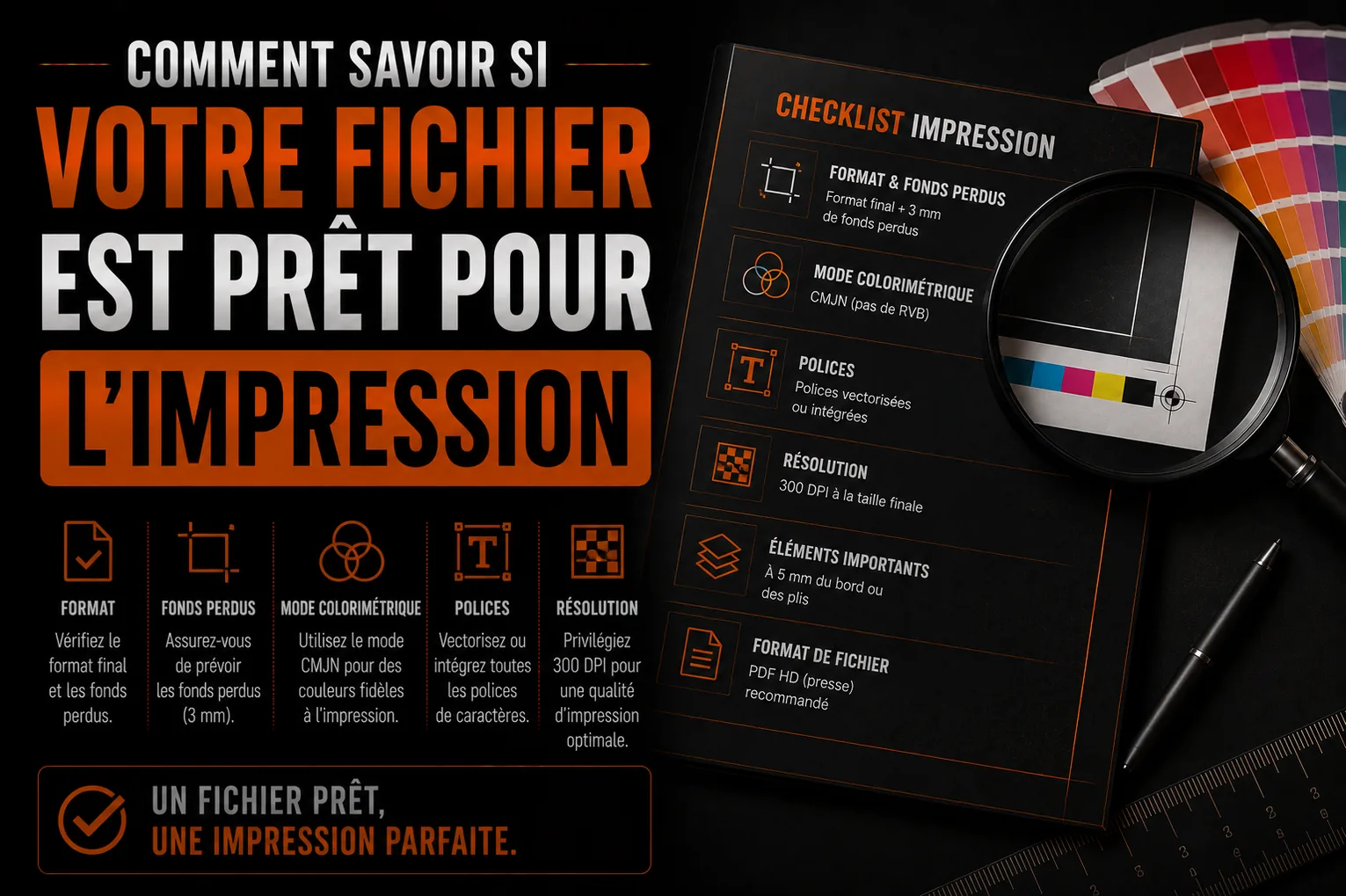
Comment savoir si votre fichier est prêt pour l’impression
Rien de plus frustrant que de voir un imprimeur refuser votre fichier, ou de recevoir un résultat flou et décevant. La bonne nouvelle, c’est que quelques vérifications simples permettent de savoir si votre fichier est vraiment prêt pour l’impression avant de l’envoyer. Résolution, format vectoriel, couleurs, fond perdu : chaque point compte. Voici comment vérifier qu’un fichier est prêt pour l’impression et éviter les mauvaises surprises chez l’imprimeur.
À retenir
- Vérifiez la résolution de vos images à leur taille finale, car une image destinée au web ressort floue à l’impression.
- Si le design va jusqu’au bord, prévoyez un fond perdu et gardez les éléments importants dans la zone de sécurité.
- Vectorisez les textes en contours ou fournissez les polices, sinon le texte peut se substituer ou se décaler.
Pourquoi un fichier prêt à imprimer change tout
L’écran et l’impression obéissent à des règles différentes. Un fichier qui paraît parfait sur votre ordinateur peut ressortir flou, mal cadré ou aux couleurs faussées une fois imprimé. C’est pourquoi les imprimeurs ont des exigences précises, et pourquoi un fichier mal préparé est refusé ou produit un résultat décevant. Comprendre ce qui distingue un fichier prêt à imprimer d’un fichier d’écran vous évite des allers-retours, des coûts et des délais. Quelques vérifications de base suffisent souvent à éviter la plupart des problèmes courants.
Vérifier la résolution
La résolution est le premier point à contrôler pour les images. Un visuel destiné à l’impression doit généralement être à 300 DPI à sa taille réelle, alors qu’une image web est souvent à 72 DPI, bien trop basse pour imprimer net. Une image de basse résolution ressort floue ou pixelisée une fois imprimée. Le concept de DPI est expliqué dans notre article sur le DPI et ce que ça signifie. Vérifier que vos images sont à la bonne résolution, à leur taille finale, est l’une des étapes les plus importantes avant d’envoyer un fichier à l’impression.
Logo et éléments en vectoriel
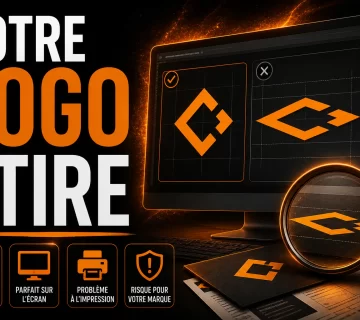
Pour un logo ou des éléments graphiques, la règle est claire : ils doivent être en format vectoriel, pas en image pixelisée. Un fichier vectoriel reste net à toute taille, ce qui est indispensable pour l’impression, surtout en grand format. La différence entre image pixelisée et vectorielle est expliquée dans notre article sur la différence entre bitmap et vectoriel. Si votre logo n’existe qu’en image de basse résolution, il faut le vectoriser avant d’imprimer, faute de quoi il ressortira flou, comme le rappelle notre article sur la qualité à toute taille.
Contrôler les couleurs (CMJN vs RVB)
Les écrans affichent en RVB, mais l’impression utilise le CMJN. Un fichier en RVB envoyé à l’impression peut voir ses couleurs changer, parfois de façon marquée. Pour un résultat fidèle, le fichier doit être en CMJN, ou préparé pour la conversion. La différence est expliquée dans notre article sur la différence entre CMYK et RGB. Vérifier le mode colorimétrique évite les mauvaises surprises, comme un bleu vif à l’écran qui devient terne à l’impression. C’est un point souvent négligé qui fait pourtant une grande différence sur le résultat final.
Fond perdu et marges
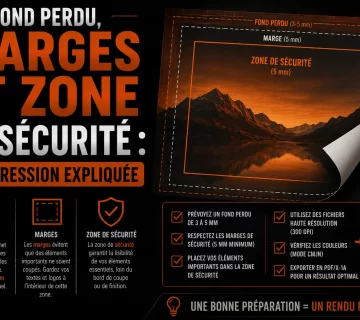
Si votre design comporte des couleurs ou des images jusqu’au bord, il faut prévoir un fond perdu : une marge supplémentaire qui déborde de la zone de coupe, pour éviter les liserés blancs après découpe. Il faut aussi garder les éléments importants à distance des bords, dans une zone de sécurité. Sans ces marges, l’impression peut être coupée de travers ou laisser des bords blancs. Ces notions techniques font partie des fondamentaux de tout fichier d’impression, et les ignorer est l’une des causes les plus fréquentes de refus ou de résultats décevants.
Assurez-vous d’un fichier vraiment prêt à imprimer
Nous vectorisons et préparons votre logo en fichiers propres, prêts pour l’impression à toute taille et dans le bon format.
Voir notre service de vectorisation →Vérifier le format de fichier
Les imprimeurs préfèrent généralement des formats précis : souvent un PDF haute résolution prêt pour l’impression, ou des fichiers vectoriels comme l’AI ou l’EPS pour les logos. Un simple JPG ou PNG de basse résolution est rarement adéquat. Les différences entre formats sont expliquées dans notre article sur les formats JPEG, PNG, AI, EPS. Envoyer le bon format, dans la bonne résolution et le bon mode colorimétrique, est ce qui distingue un fichier accepté du premier coup d’un fichier renvoyé par l’imprimeur pour correction.
Les signes d’un fichier non prêt
Plusieurs signaux indiquent qu’un fichier n’est pas prêt : un logo flou quand on zoome, une image qui pixelise à la taille voulue, des couleurs en RVB, l’absence de fond perdu, ou un simple JPG basse résolution. Si vous repérez l’un de ces signes, le fichier a besoin d’être corrigé avant l’impression. Souvent, le problème central est un logo ou des éléments qui ne sont pas en vectoriel. Dans ce cas, une vectorisation professionnelle règle la question, comme l’explique notre service de vectorisation.
Vérifier les polices et les contours
Un piège fréquent à l’impression concerne les polices : si l’imprimeur ne possède pas la police utilisée dans votre fichier, le texte peut se substituer ou se décaler. Pour l’éviter, on vectorise les textes en contours, ce qui les fige en formes et garantit un rendu identique partout. C’est un réflexe de préparation lié à la logique vectorielle développée dans notre article sur ce qu’est une image vectorielle. Vérifier que les polices sont vectorisées en contours, ou fournies avec le fichier, évite les mauvaises surprises de texte modifié et fait partie d’un fichier vraiment prêt à imprimer.
Votre checklist avant d’envoyer un fichier à l’imprimeur
Avant d’envoyer un fichier à l’impression, vérifiez ces points essentiels.
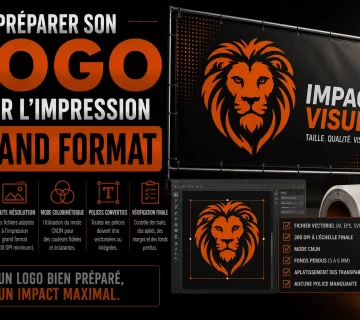
- Résolution des images à 300 DPI à leur taille réelle.
- Logo et éléments graphiques en format vectoriel.
- Couleurs en CMJN plutôt qu’en RVB.
- Fond perdu et zone de sécurité prévus.
- Bon format de fichier (PDF haute résolution, AI ou EPS).
Si votre fichier coche ces points, il est prêt pour l’impression. Sinon, un service de vectorisation peut le préparer correctement.
Obtenir un fichier vraiment prêt à imprimer
Si vos vérifications révèlent des problèmes, surtout un logo non vectoriel ou de basse résolution, un service professionnel peut transformer votre fichier en version propre, prête pour l’impression. La vectorisation rend votre logo net à toute taille et utilisable dans le bon format, comme l’explique notre article sur la vectorisation pour l’impression. Plutôt que de risquer un refus ou un résultat flou, partir d’un fichier correctement préparé vous garantit une impression nette et fidèle, du premier coup et sur n’importe quel support.
Foire aux questions
Comment savoir si mon fichier est prêt pour l’impression ?
Vérifiez plusieurs points : la résolution des images (300 DPI à leur taille réelle), le format vectoriel du logo, les couleurs en CMJN plutôt qu’en RVB, la présence d’un fond perdu et d’une zone de sécurité, et un bon format de fichier comme un PDF haute résolution, AI ou EPS.
Quelle résolution faut-il pour imprimer ?
Les images destinées à l’impression doivent généralement être à 300 DPI à leur taille réelle, alors qu’une image web est souvent à 72 DPI, bien trop basse. Une image de basse résolution ressort floue ou pixelisée une fois imprimée, d’où l’importance de vérifier ce point.
Pourquoi mon logo doit-il être en vectoriel pour imprimer ?
Parce qu’un fichier vectoriel reste net à toute taille, ce qui est indispensable à l’impression, surtout en grand format. Si votre logo n’existe qu’en image de basse résolution, il faut le vectoriser avant d’imprimer, faute de quoi il ressortira flou.
Faut-il convertir mon fichier en CMJN ?
Oui, pour un résultat fidèle. Les écrans affichent en RVB mais l’impression utilise le CMJN, et un fichier RVB peut voir ses couleurs changer à l’impression. Préparer le fichier en CMJN évite les mauvaises surprises comme un bleu vif qui devient terne.
Que faire si mon fichier n’est pas prêt à imprimer ?
Si le problème est un logo non vectoriel ou de basse résolution, un service de vectorisation peut le transformer en version propre, nette à toute taille et dans le bon format. Cela vous évite un refus de l’imprimeur ou un résultat flou et décevant.